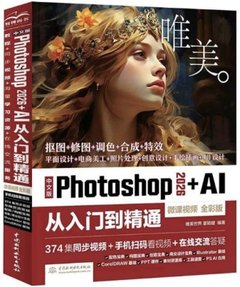
AI+Photoshop 2026入門與進階


相關主題

商品描述
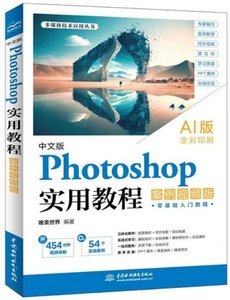
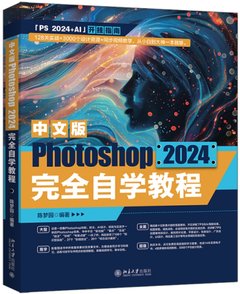
"《AI+Photoshop 2026 入門與進階》是為初學者量身定制的 Photoshop 2026 完全學習手冊。書中通過大量實例,簡要展示了 Photoshop 各項功能的操作方法,全方位講解了從工具操作等基本技能到各類綜合實例制作的完整流程。 《AI+Photoshop 2026 入門與進階》共 13 章,以 Photoshop 2026 的軟件界面介紹為起點,逐步深入圖像編輯的基本方法,進而系統講解選區、圖層、繪畫與圖像修飾、調色、蒙版、通道、矢量工具、路徑、文本工具、濾鏡、AI 智能繪圖等核心功能及應用技巧。最後通過綜合實戰,幫助讀者整合前文所學知識,並將其靈活應用於實際工作。本書內容涵蓋基礎功能操作至綜合實戰的完整過程,覆蓋海報設計、平面構成、版式設計、插畫設計、智能應用、圖像合成、UI設計、字體設計等多個行業領域。全書案例均配備視頻教程,同時贈送實例素材源文件,方便讀者邊看邊練。 《AI+Photoshop 2026 入門與進階》既適合 Photoshop 初學者入門,也可供有一定基礎的讀者學習高級功能與版本新增功能,還可作為高等院校及相關培訓機構的教材和輔導用書。"
作者簡介
"袁瀟上海中僑職業技術大學藝術學院視覺傳達設計專業教師、講師、雙師型教師、高級包裝設計師、華為主題簽約設計師。2013年畢業於魯迅美術學院獲文學學士學位,2018年在魯迅美術學院獲設計學碩士學位。參與國家藝術基金《全國黎錦藝術設計人才培養》項目;參加中國好創意全國數字藝術設計大賽、米蘭設計周、東方創意之星創新設計大賽;參加深圳騰訊計算機系統有限公司、歡樂谷集團、北京國際設計周、HONOR榮耀、華為技術有限公司等舉辦的全國設計大賽,並多次獲獎;指導學生的設計作品及項目多次獲得各類大賽的獎項。"
目錄大綱
第1章 初識Photoshop 2026
1.1 Photoshop 2026工作界面 001 1.1.1 工作界面組件 001 1.1.2 文檔窗口 002 1.1.3 工具箱 003 1.1.4 工具選項欄 004 1.1.5 菜單 004 1.1.6 面板 005 1.1.7 了解狀態欄 007 1.1.8 上下文任務欄 007 1.2 設置工作區 008 1.2.1 使用預設工作區 008 1.2.2 實例:創建自定義工作區 009 1.2.3 實例:自定義彩色菜單命令 009 1.2.4 實例:自定義工具快捷鍵 010 1.3 使用輔助工具 011 1.3.1 使用智能參考線 011 1.3.2 使用網格 011 1.3.3 標尺的使用:騎行的快樂 012 1.3.4 導入註釋 013 1.3.5 為圖像添加註釋:喜慶的節日 013 1.4 Photoshop 2026 新增功能 014 1.4.1 AI 功能改進 014 1.4.2 去除反射效果 014 1.4.3 精細摳圖 014 1.4.4 精準調色 014 1.4.5 創建動態文本 014 第2章 海報設計:調用與編輯圖像 2.1 海報設計概述 015 2.1.1 海報的分類 015 2.1.2 對比構圖技巧 016 2.2 文件的基本操作 016 2.2.1 新建文件 016 2.2.2 打開文件 017 2.2.3 置入AI文件:制作拼貼風露營海報 018 2.3 查看圖像 019 2.3.1 在不同的屏幕模式下工作 019 2.3.2 在多個窗口中查看圖像 020 2.3.3 旋轉視圖工具:發光機器人 020 2.3.4 縮放工具:多彩年貨 021 2.3.5 抓手工具:繽紛菊花叢 022 2.3.6 用導航器面板查看圖像 023 2.4 調整圖像與畫布 023 2.4.1 修改畫布大小 023 2.4.2 旋轉畫布 024 2.4.3 修改圖像大小:火雞大餐 024 2.5 復制、剪切和粘貼 025 2.5.1 復制、合並復制與剪切 025 2.5.2 粘貼與選擇性粘貼 026 2.5.3 清除選中的圖像:動物插畫 026 2.6 恢復與還原 027 2.6.1 用歷史記錄面板還原圖像:歡樂的餃子 027 2.6.2 選擇性恢復圖像區域:購物狂歡 027 2.7 圖像的變換與變形操作 028 2.7.1 定界框、中心點和控制點 028 2.7.2 移動圖像:趣味時鐘 028 2.7.3 移動工具選項欄 029 2.7.4 旋轉與縮放操作:聖女果之舞 030 2.7.5 斜切與扭曲操作:野外度假 030 2.7.6 透視變換操作:羅馬鬥獸場 031 2.7.7 精確變換操作:春光明媚 031 2.7.8 變換操作:黃色小狗 032 2.8 應用案例:制作水果海報 033 2.9 課後練習:舞者海報 033 2.10 復習題:制作公益海報 033 第3章 平面構成:選區工具的使用 3.1 平面構成概述 034 3.1.1 平面構成的形象 034 3.1.2 形式 035 3.2 選區的基本操作 035 3.2.1 全選與反選:創意水果 036 3.2.2 取消選擇與重新選擇:撞色檸檬 036 3.2.3 選區運算 037 3.2.4 移動選區 037 3.2.5 隱藏與顯示選區 037 3.3 基本選擇工具 038 3.3.1 “矩形選框工具”:制作網絡PPT效果 038 3.3.2 橢圓選框工具:垃圾分類標識 038 3.3.3 單行和單列選框工具:北歐風格桌布 039 3.3.4 選區畫筆工具:香脆零食 039 3.3.5 套索工具:低碳減排,綠色生活 040 3.3.6 多邊形套索工具:藍天白雲 041 3.3.7 磁性套索工具:一碗湯圓 042 3.4 魔棒工具與快速選擇工具 042 3.4.1 魔棒工具:美味月餅 043 3.4.2 快速選擇工具:金融城市 044 3.4.3 對象選擇工具:合作共贏 044 3.5 其他選擇功能 045 3.5.1 用顏色範圍命令摳圖:冰鮮西瓜汁 045 3.5.2 用快速蒙版編輯選區:意大利建築 045 3.6 細化選區 046 3.6.1 選擇視圖模式 046 3.6.2 調整選區邊緣 046 3.6.3 指定輸出方式 046 3.6.4 摳取毛發:貓咪來了 046 3.7 選區的編輯操作 047 3.7.1 邊界選區:發光燈泡 047 3.7.2 平滑選區 047 3.7.3 擴展選區:發財小蛇 048 3.7.4 收縮選區:好運“番”倍 048 3.7.5 通過羽化選區合成圖像:夢幻熱氣球 048 3.7.6 擴大選取與選取相似:夏日綠葉 049 3.7.7 隱藏選區邊緣 049 3.7.8 對選區應用變換:月亮山 049 3.7.9 存儲選區 050 3.7.10 載入選區 050 3.8 應用選區 050 3.8.1 復制、剪切和粘貼圖像:地球之眼 051 3.8.2 合並拷貝與貼入 051 3.8.3 移動選區內的圖像:哭泣的雞蛋 051 3.8.4 自由變換選區:飛舞的紅裙 052 3.9 應用案例:制作優惠券 052 3.10 課後作業:制作炫彩生日賀卡 053 3.11 復習題 053 第4章 版式設計:創建與編輯圖層 4.1 版式設計概述 054 4.1.1 版式設計的適用範圍 054 4.1.2 版式設計的步驟 054 4.2 創建圖層 054 4.2.1 在圖層面板中創建圖層 055 4.2.2 通過拷貝的圖層命令:遊泳的孩子 055 4.2.3 使用通過剪切的圖層命令:運動時間 055 4.2.4 創建背景圖層 056 4.2.5 將背景圖層轉換為普通圖層 057 4.3 編輯圖層 057 4.3.1 選擇圖層 057 4.3.2 復制圖層 058 4.3.3 鏈接圖層 058 4.3.4 修改圖層的名稱和顏色 059 4.3.5 顯示與隱藏圖層 059 4.3.6 鎖定圖層 059 4.3.7 查找和隔離圖層 060 4.3.8 刪除圖層 060 4.3.9 柵格化圖層內容 060 4.3.10 清除圖像的雜邊 060 4.4 排列與分布圖層 061 4.4.1 改變圖層的順序:制作立夏吃瓜海報 061 4.4.2 對齊與分布命令的使用:蛇年大吉 062 4.5 圖層樣式 062 4.5.1 圖層樣式對話框 063 4.5.2 混合選項面板 063 4.5.3 圖層樣式應用:煙花絢爛 063 4.5.4 修改、隱藏與刪除樣式 064 4.5.5 復制與粘貼樣式 064 4.5.6 縮放樣式效果:扁平插畫 064 4.5.7 將圖層樣式創建為圖層 065 4.5.8 添加圖層效果:制作玻璃搜索欄 065 4.6 圖層混合模式 065 4.6.1 使用混合模式 066 4.6.2 雙重曝光工具:鹿的森林世界 069 4.7 填充圖層 069 4.7.1 純色填充:捷克小鎮 070 4.7.2 漸變填充:冰川地貌 070 4.7.3 圖案填充:青椒兔丁 070 4.8 應用案例:制作公眾號封面 071 4.9 課後練習:繪制家居三折頁 071 4.10 復習題 072 第5章 插畫設計:繪畫與圖像修飾 5.1 插畫設計概述 073 5.1.1 插畫設計的應用類型 073 5.1.2 插畫設計的功能 073 5.2 設置顏色 074 5.2.1 前景色與背景色 074 5.2.2 拾色器 074 5.2.3 吸管工具選項欄 074 5.2.4 吸管工具:五彩果蔬 075 5.2.5 實例:顏色面板 075 5.2.6 實例:色板面板 076 5.3 繪畫工具 076 5.3.1 畫筆工具選項欄與下拉面板 076 5.3.2 “鉛筆工具”選項欄 077 5.3.3 顏色替換工具選項欄 077 5.3.4 顏色替換工具:秀發改色 077 5.3.5 混合器畫筆工具 077 5.4 漸變工具 078 5.4.1 漸變工具選項欄 078 5.4.2 漸變編輯器 078 5.4.3 漸變工具:元宇宙女孩 078 5.5 填充與描邊 079 5.5.1 填充命令 079 5.5.2 描邊命令 079 5.5.3 油漆桶工具選項欄 079 5.5.4 填充選區圖形:犒勞自己,買買買 079 5.6 擦除工具 080 5.6.1 橡皮擦工具選項欄 080 5.6.2 背景橡皮擦:城南秋色 080 5.6.3 魔術橡皮擦:冬日女孩 081 5.7 應用案例:制作小清新插畫 081 5.8 課後練習:剪紙風母親節插畫 082 5.9 復習題 082 第6章 智能運用:AI繪圖與智能填充 6.1 AI功能的應用 083 6.1.1 使用上下文任務欄 083 6.1.2 生成圖像 084 6.1.3 生成物體 086 6.1.4 生成相似物體 086 6.1.5 生成背景 088 6.1.6 生成式擴展 088 6.1.7 生成式放大 089 6.1.8 AI去除反射效果 090 6.1.9 AI精細摳圖 091 6.1.10 AI調色 092 6.2 Adobe Firefly:AI助力設計 094 6.2.1 認識Adobe Firefly 094 6.2.2 文字生成圖像:夢幻童話世界 095 6.2.3 文字生成矢量:小清新裝飾畫 097 6.2.4 生成式填充:壯美的風景 097 6.2.5 使用創意制作功能 100 6.2.6 自定義模型:可愛小兔 102 6.2.7 生成式重新著色 104 6.2.8 文字效果:制作氣泡文字 106 6.2.9 生成模板:制作水果上市宣傳單 108 6.3 應用練習:一鍵更換背景 111 6.4 課後練習:水上樂園 112 6.5 復習題:裝飾客廳 112 第7章 攝影後期:調整顏色與色調 7.1 攝影與後期處理 113 7.1.1 攝影分類 113 7.1.2 圖像後期處理 114 7.2 圖像的顏色模式 114 7.2.1 查看圖像的顏色模式 114 7.2.2 添加復古色調:冬日布達拉宮 115 7.3 調整命令 115 7.3.1 調整命令的分類 115 7.3.2 亮度/對比度 116 7.3.3 色階 116 7.3.4 曲線 117 7.3.5 曲線調整命令:城市的黃昏 117 7.3.6 曝光度 118 7.3.7 自然飽和度 118 7.3.8 色相/飽和度 119 7.3.9 色彩平衡 119 7.3.10 色彩平衡調整命令:元宵佳節 119 7.3.11 照片濾鏡調整命令:茶卡鹽湖牦牛 120 7.3.12 通道混合器調整命令:母子出遊 120 7.3.13 陰影/高光調整命令:鮮榨果汁 121 7.4 應用特殊調整命令 122 7.4.1 黑白命令:CBD建築 122 7.4.2 漸變映射命令:山峰與向日葵 122 7.4.3 去色命令:櫻花爛漫 123 7.4.4 閾值命令:觀察飛禽標本 123 7.4.5 色調分離命令:秋日落葉下的男孩與貓咪 124 7.5 信息面板 124 7.5.1 使用信息面板 124 7.5.2 設置信息面板選項 125 7.6 應用案例:城市夜景 125 7.7 課後練習:吹泡泡的女生 125 7.8 復習題 126 第8章 精修圖像:裁剪、修飾、顏色調整、修復 8.1 關於圖像 127 8.1.1 圖像分辨率 127 8.1.2 顏色模式 127 8.2 裁剪圖像 128 8.2.1 裁剪工具選項欄 128 8.2.2 裁剪工具:我是主角 128 8.3 修飾工具 129 8.3.1 模糊工具:健康堅果 129 8.3.2 銳化工具:美味大閘蟹 129 8.3.3 塗抹工具:可愛小黃狗 130 8.4 顏色調整工具 130 8.4.1 減淡工具與加深工具 131 8.4.2 減淡工具:霓虹都市 131 8.4.3 加深工具:古鎮情調 132 8.4.4 海綿工具:少年與鯨魚 132 8.5 修復工具 133 8.5.1 移除工具:移除的多種方式 133 8.5.2 仿制源面板 134 8.5.3 仿制圖章工具:食材集結 135 8.5.4 圖案圖章工具:美麗樹 135 8.5.5 汙點修復畫筆工具:星星在哪裏 136 8.5.6 修復畫筆工具:繽紛蔬果 136 8.5.7 修補工具:清理草坪垃圾 137 8.5.8 內容感知移動工具:橙子車輪 137 8.5.9 紅眼工具:玩油漆的孩子 138 8.6 應用案例:祛斑行動 138 8.7 課後練習:調整圖像效果 139 8.8 復習題 139 第9章 圖像合成:蒙版與通道的應用 9.1 圖像合成技術概述 140 9.2 認識蒙版 140 9.2.1 蒙版的種類和用途 141 9.2.2 屬性面板 141 9.3 圖層蒙版 141 9.3.1 圖層蒙版的原理 141 9.3.2 創建圖層蒙版:乘風破浪 142 9.3.3 從選區生成圖層蒙版:金錢與人生 142 9.4 矢量蒙版 143 9.4.1 創建矢量蒙版:馬爾代夫之旅 143 9.4.2 矢量蒙版的變換 143 9.4.3 轉換矢量蒙版與圖層蒙版 144 9.4.4 創建剪貼蒙版:春裝上新 144 9.4.5 設置不透明度:紋理標題 144 9.4.6 設置混合模式:多彩文字 145 9.5 認識通道 145 9.5.1 通道面板 145 9.5.2 顏色通道 146 9.5.3 Alpha通道 146 9.5.4 專色通道 147 9.5.5 創建Alpha通道:沙漠賽車 147 9.6 編輯通道 148 9.6.1 選擇通道:秋天的柿子 148 9.6.2 載入通道選區:開心吃瓜 148 9.6.3 復制通道:晚霞中的大橋 149 9.7 應用案例:端午節合成海報 149 9.8 課後練習:夢幻海底 150 9.9 復習題 150 第10章 UI設計:矢量工具與路徑 10.1 UI設計概述 151 10.2 路徑和錨點 152 10.2.1 認識路徑 152 10.2.2 認識錨點 152 10.3 鋼筆工具 152 10.3.1 鋼筆工具組 153 10.3.2 鋼筆工具:新年美酒 153 10.3.3 自由鋼筆工具選項欄 154 10.3.4 自由鋼筆工具:陪伴是最好的禮物 154 10.4 編輯路徑 154 10.4.1 選擇與移動 155 10.4.2 刪除和添加錨點 155 10.4.3 轉換錨點的類型 156 10.4.4 調整路徑方向 156 10.4.5 路徑的變換操作:大雁南飛 157 10.4.6 路徑的運算方法 157 10.4.7 路徑運算:一唱雄雞天下白 158 10.4.8 路徑的對齊與分布 158 10.5 路徑面板 158 10.5.1 了解路徑面板 158 10.5.2 了解工作路徑 159 10.5.3 路徑和選區的轉換:起舞的火龍果 159 10.6 形狀工具 160 10.6.1 矩形工具 160 10.6.2 橢圓工具 160 10.6.3 三角形工具 161 10.6.4 多邊形工具 161 10.6.5 星形工具 161 10.6.6 直線工具 162 10.6.7 自定形狀工具 163 10.6.8 繪制矢量插畫:年貨推薦官 163 10.7 應用案例:繪制質感按鈕 164 10.8 課後練習:繪制立體餅幹圖標 164 10.9 復習題 164 第11章 字體設計:文本的應用 11.1 字體設計概述 165 11.1.1 文字設計風格 165 11.1.2 創意方法 165 11.2 文字工具概述 166 11.2.1 文字的類型 166 11.2.2 文字工具選項欄 166 11.3 文字的創建與編輯 166 11.3.1 字符面板 166 11.3.2 創建點文字:新年快樂 167 11.3.3 了解段落面板 167 11.3.4 創建段落文字:鶴鳴九天 167 11.3.5 創建動態文本:藍天白雲 168 11.4 變形文字 168 11.4.1 設置變形選項 169 11.4.2 文字變形 169 11.4.3 創建變形文字:鬧元宵 169 11.5 路徑文字 170 11.5.1 沿路徑排列文字:可愛的小豬 170 11.5.2 移動和翻轉路徑上的文字:追風少年 170 11.5.3 調整路徑文字:廣州地標 171 11.6 編輯文本命令 171 11.6.1 拼寫檢查 172 11.6.2 查找和替換文本 172 11.6.3 更新所有文字圖層 172 11.6.4 替換所有欠缺字體 172 11.6.5 基於文字創建工作路徑 172 11.6.6 將文字轉換為形狀 173 11.6.7 柵格化文字 173 11.7 應用案例:制作可愛文字 173 11.8 綜合實例:創建手寫文字 174 11.9 復習題 174 第12章 智能濾鏡:Camera Raw濾鏡的應用 12.1 認識濾鏡 175 12.1.1 濾鏡的種類 175 12.1.2 濾鏡的使用方法 175 12.1.3 提高濾鏡工作效率 176 12.2 智能濾鏡 176 12.2.1 智能濾鏡與普通濾鏡的區別 176 12.2.2 使用智能濾鏡:春日郊遊 177 12.2.3 編輯智能濾鏡:亮麗春日 178 12.3 濾鏡庫 180 12.3.1 濾鏡庫概覽 180 12.3.2 效果圖層 181 12.4 常用濾鏡組 181 12.4.1 風格化濾鏡組 182 12.4.2 模糊濾鏡組 182 12.4.3 打造運動模糊效果:戶外騎行 182 12.4.4 扭曲濾鏡組 183 12.4.5 制作水中漣漪效果:一葉扁舟 183 12.4.6 銳化濾鏡組 183 12.4.7 像素化濾鏡組 184 12.4.8 渲染濾鏡組 184 12.4.9 為照片添加唯美光暈:時尚自拍 184 12.4.10 雜色濾鏡組 185 12.4.11 雪景制作:冬日雪景 186 12.4.12 其他濾鏡 186 12.5 Camera Raw濾鏡 186 12.5.1 Camera Raw工作界面 186 12.5.2 Camera Raw工具欄 187 12.5.3 圖像調整選項卡 188 12.5.4 實例:使用Camera Raw濾鏡 188 12.6 Neural Filters:改善少女肌膚 189 12.7 應用案例:歡樂燈會 189 12.8 課後練習:墨池荷香 190 12.9 復習題 190 第13章 綜合實戰 13.1 實例:Logo設計 191 13.1.1 實例:文字Logo設計 191 13.1.2 實例:圖形Logo設計 192 13.1.3 實例:線條Logo設計 193 13.2 實例:海報設計 194 13.2.1 實例:冰雪節海報 194 13.2.2 實例:端午海報 195 13.3 實例:合成設計 195 13.4 實例:彈窗設計 196 13.5 實例:網頁設計 196 13.6 實例:電商主圖 197 13.7 實例:Banner設計 197 13.8 實例:3D圖標設計 198 13.9 實例:APP界面設計 198 13.10 產品包裝:元宵節湯圓 199